

01 / QR 碼配對
透過 QR 碼配對
選擇或掃描配對 QR 碼,與信任的人建立共用金鑰。
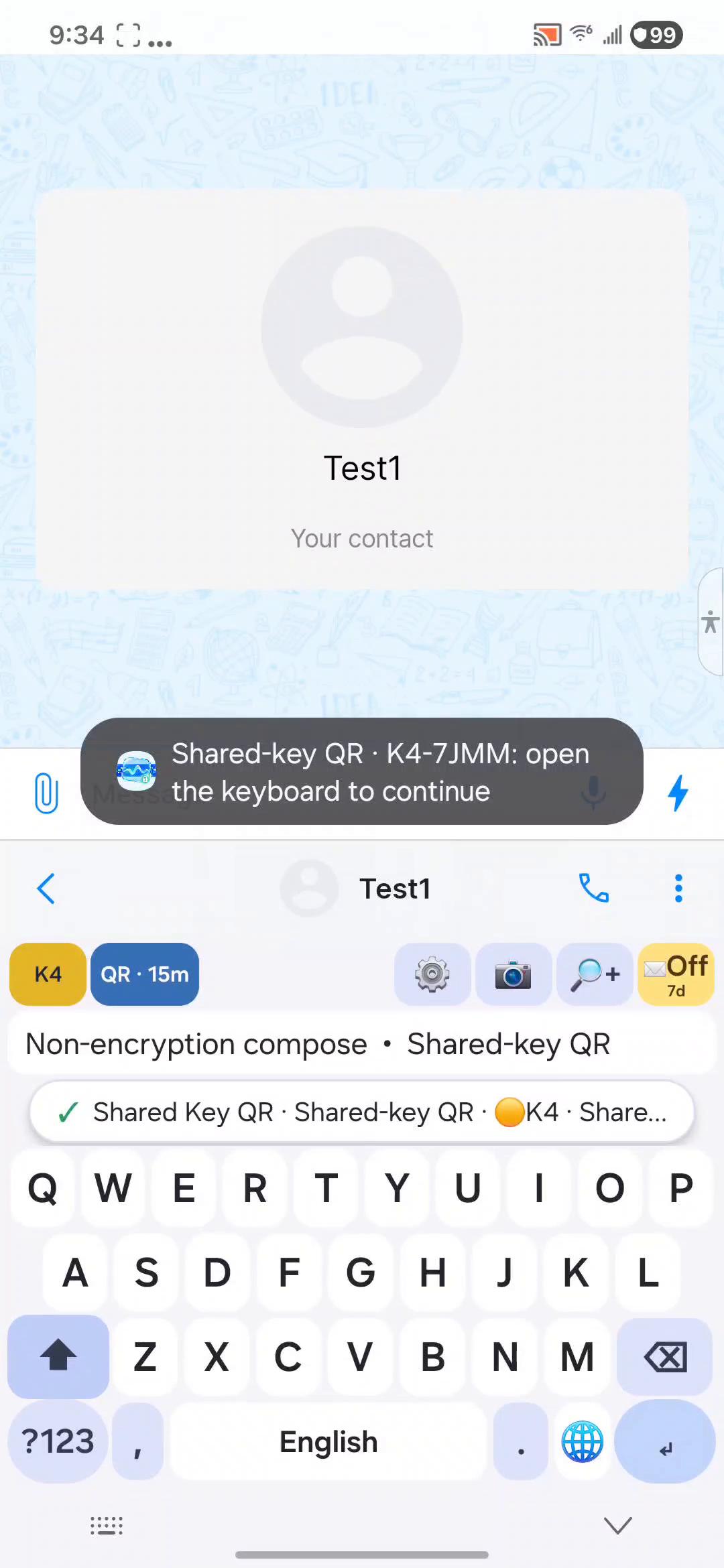
私語鍵盤 Murmur Input 是適用於 Android 和 iPhone 的加密鍵盤應用程式。將訊息加密成表情符號文字,再透過相容的聊天應用程式傳送。 雙方使用相容的應用程式版本和相符的金鑰,即可在 Android 與 iPhone(iOS)之間交換加密訊息。
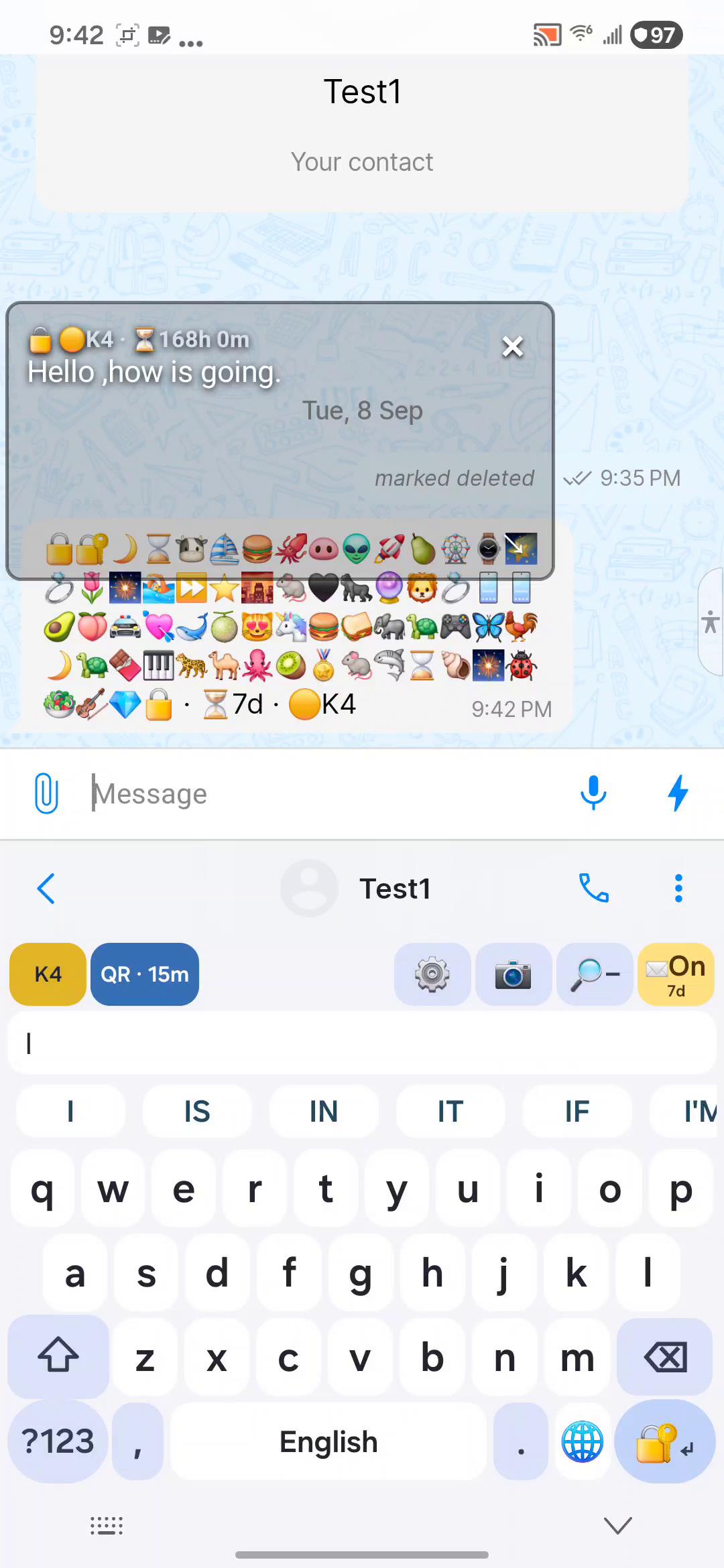
雙方需要使用相容版本的私語鍵盤和相符的金鑰。加密後的表情符號文字可透過相容的聊天、簡訊、電子郵件與文字分享服務傳送。
選擇或掃描配對 QR 碼,與信任的人建立共用金鑰。
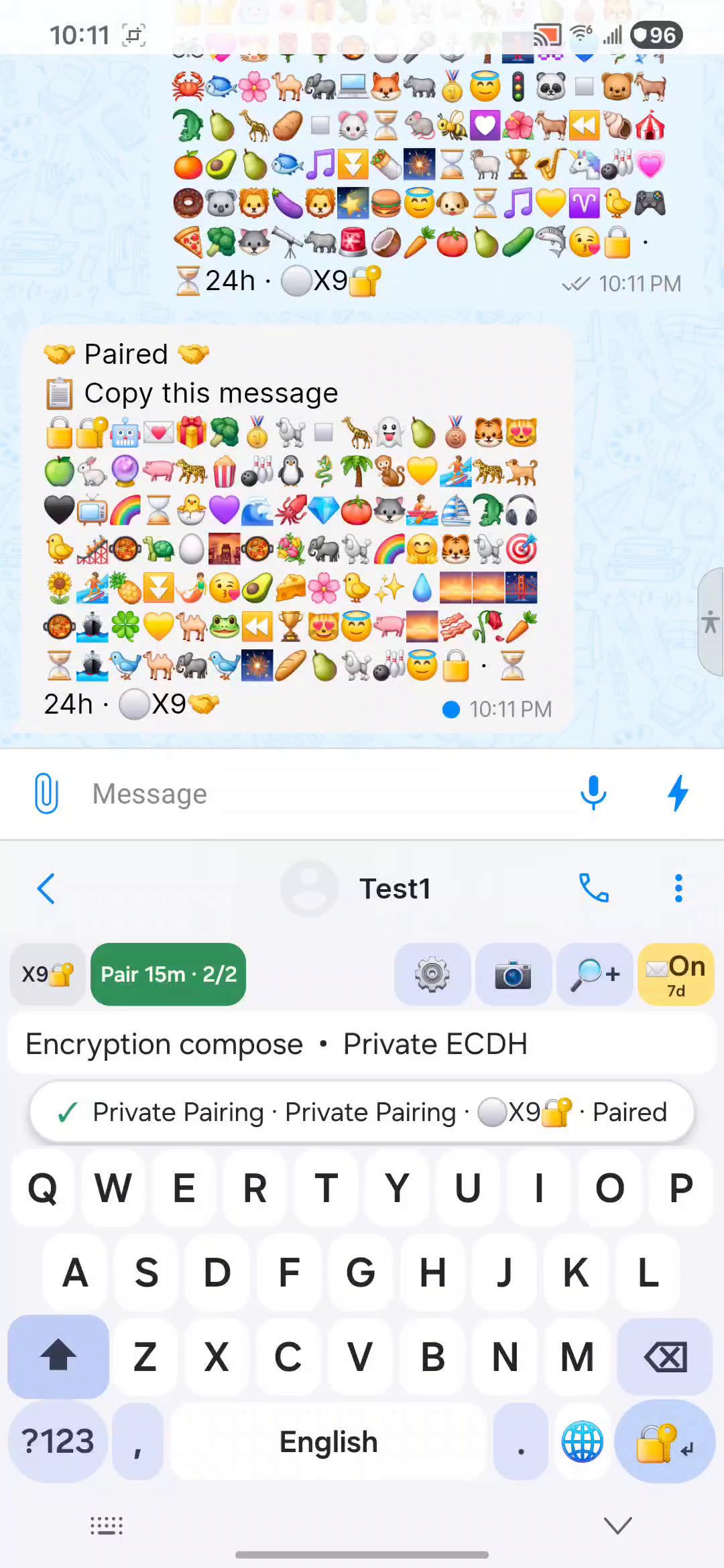
交換邀請與回覆,再於對話中確認私密配對。
將浮動解密鏡移到加密訊息上,即可在聊天時閱讀解密後的內容。
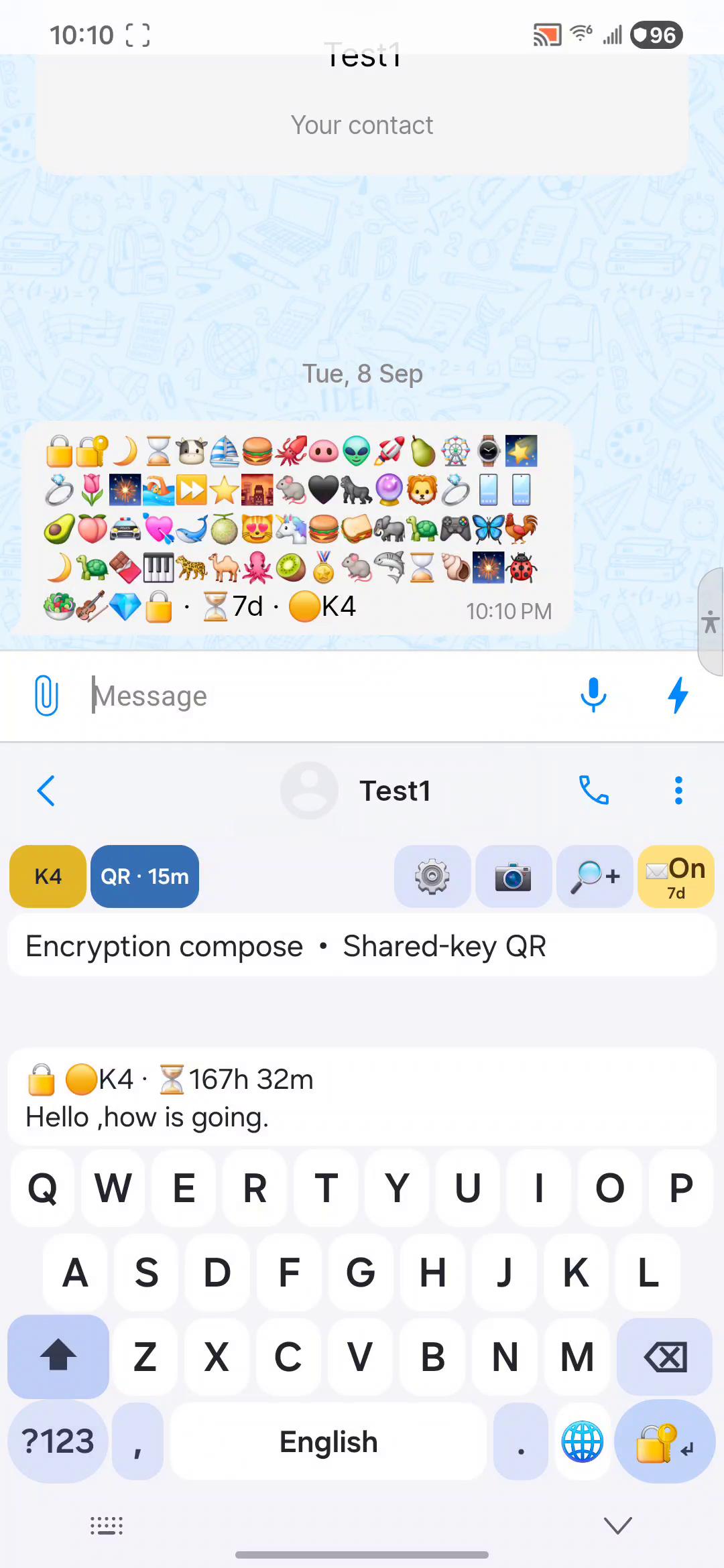
複製加密文字,在鍵盤上方查看解密內容,再撰寫私密回覆。
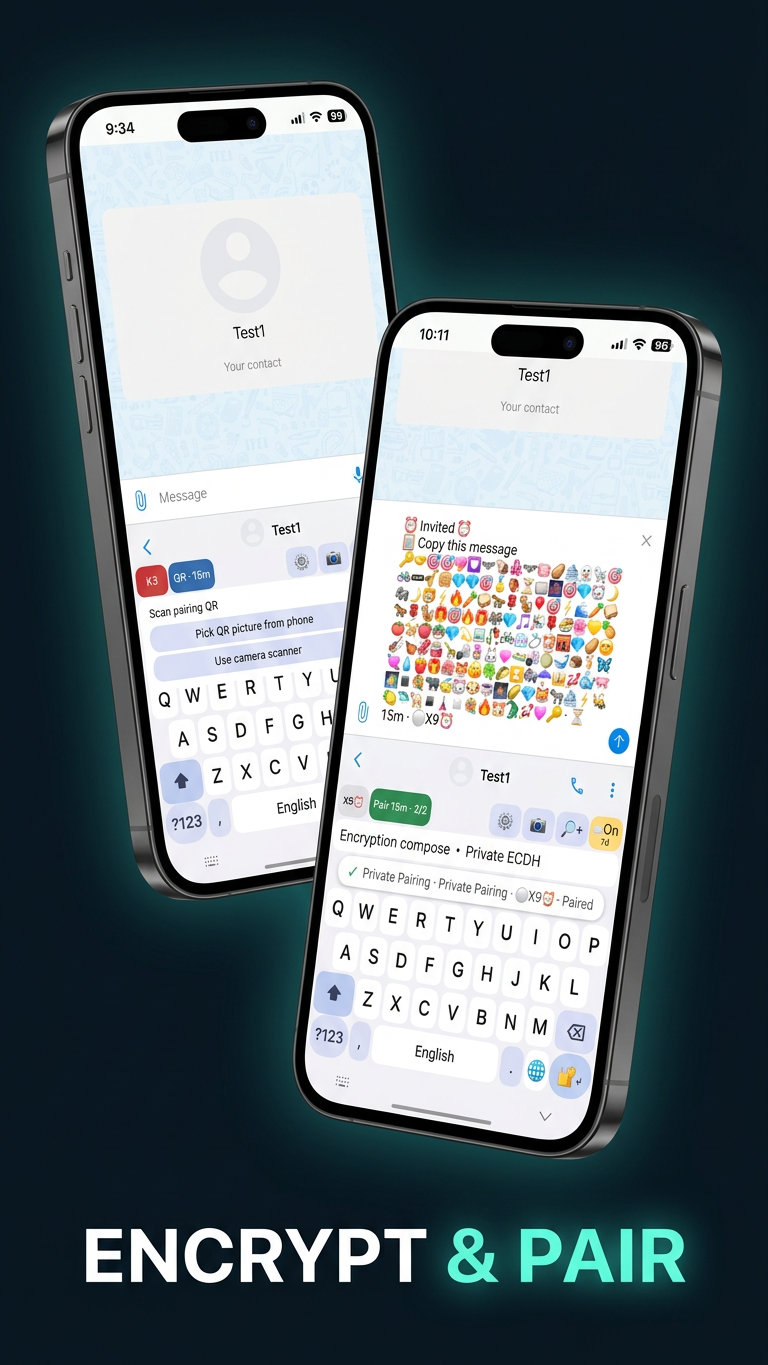
選擇或掃描配對 QR 碼,與信任的人建立共用金鑰。
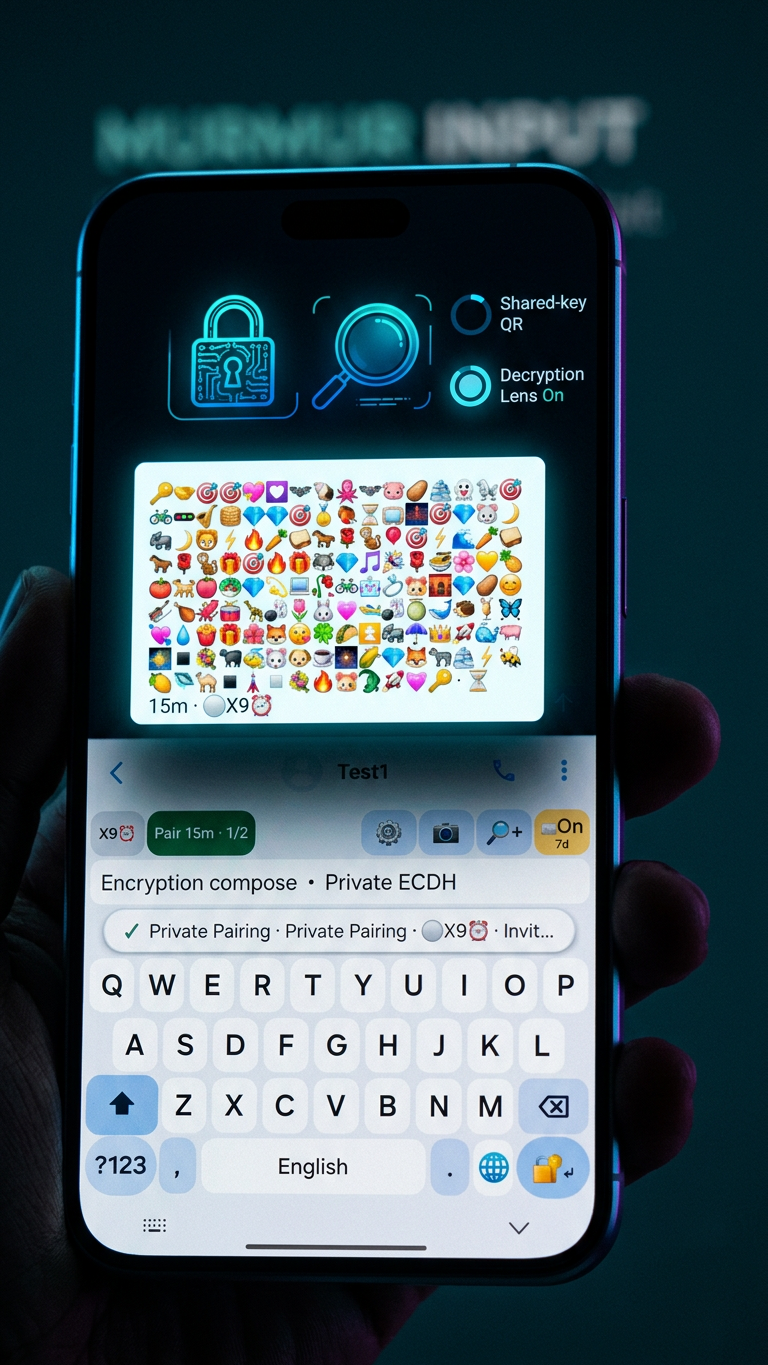
交換邀請與回覆,再於對話中確認私密配對。
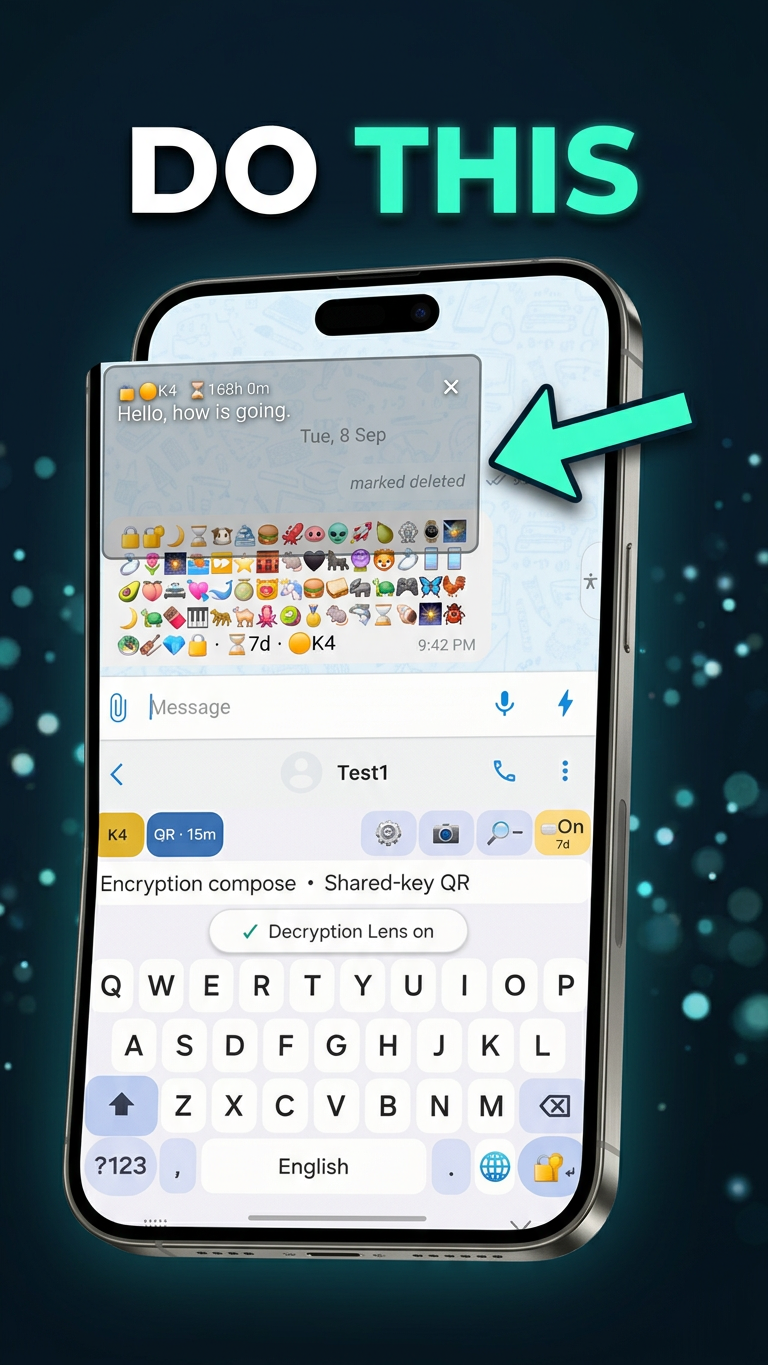
將浮動解密鏡移到加密訊息上,即可在聊天時閱讀解密後的內容。
在 Google Play 下載 Android 版,或在 App Store 下載 iPhone 和 iPad 版。點選商店徽章或掃描對應的 QR 碼即可前往下載。
 掃碼開啟 Google Play
已於 Google Play 上架
 掃碼開啟 App Store
已於 App Store 上架
了解私語鍵盤的加密鍵盤功能與跨平台通訊方式。
私語鍵盤 Murmur Input 是適用於 Android 和 iOS 的跨平台加密鍵盤應用程式。它在你的裝置上加密與解密訊息,讓相容的聊天服務傳送加密的表情符號文字,而非訊息原文。
可以。雙方使用相容的應用程式版本與相符的金鑰時,私語鍵盤支援 Android 與 iOS 之間交換加密訊息。
配對完成後,加密與解密都在裝置上進行。傳送加密文字仍需使用你選擇的聊天或訊息服務所需的正常連線。
你可以與信任的人分享 QR 碼金鑰,或在聊天中交換並確認私密 ECDH 邀請與回覆。